はじめに:公式ドキュメントRAGの必要性
皆さんこんな経験はありませんか?
- 新しいサービスやツールが登場したけど、使い方がわからない
- ChatGPTに質問したけど、情報が古いまたは「それについての情報は持っていません」と言われる
- 公式ドキュメントを読もうとしたけど、膨大な量に圧倒される
- APIの使い方や特定の機能について知りたいのに、ドキュメント内のどこを探せばいいかわからない
こういった問題を解決するのが「公式ドキュメントRAG」です。RAG(Retrieval-Augmented Generation)とは、特定の情報源からデータを取得して、AIの回答生成に活用する技術のこと。
公式ドキュメントをNotebookLMに読み込ませれば、次のような恩恵が得られます:
- ✅ 常に最新の情報 - 公式情報のみを参照するので古い情報に惑わされない
- ✅ 質問形式で簡単アクセス - 「この機能はどう使うの?」と自然に質問できる
- ✅ 使い方の要約 - 複雑な手順も要点をまとめて教えてくれる
- ✅ エラー対処法の即時検索 - トラブル時にすぐ解決策が見つかる
- ✅ 出典の明示 - 情報がどのページの何の部分から来たのかがわかる
- ✅ 活用例の紹介 - 公式ドキュメント内で紹介されている活用例なども教えてくれる
NotebookLMとは?
Google製のNotebookLMは、あなたの文書を読み込み、その内容に基づいて質問に答えてくれる便利なAIツールです。一般的なAIチャットと違い、あなたが指定した文書だけを知識源とするため、特定のサービスや製品について正確な情報を得たい場合に最適です。
例えば、新しく公開されたAPIやサービスについて、「このAPIはどうやって認証するの?」「無料プランの制限は?」と質問するだけで、公式情報に基づいた正確な答えが返ってきます。ChatGPTでは「2024年までの情報しか持っていません」と言われるような最新サービスでも、公式ドキュメントRAGなら対応できるのです。
直面する問題:URL登録の手間
NotebookLMは素晴らしいツールですが、大きな欠点があります。それはURLを一つずつ手動で登録する必要があるということ。
例えば、DifyやClaudeなどのサービスの公式ドキュメント(数十〜数百ページ)をNotebookLMに読み込ませようとすると:
- ドキュメントの各ページを一つずつ探す
- URLをコピーしてNotebookLMに貼り付ける
- これを何十回、何百回と繰り返す...
この作業は途方もなく時間がかかり、多くのユーザーが「便利だけど準備が大変すぎる...」と感じ、途中で挫折してしまいます。
解決策:sitemap.xmlを活用したURL一括登録術
この記事では、sitemap.xmlというファイルとNotebookLM ALL Shooterという拡張機能を使って、公式ドキュメントのURLを一括登録する方法をご紹介します。これにより、数分で簡易的な「公式ドキュメントRAG」を作成できます!
必要なもの
- Googleアカウント(NotebookLMにアクセスするため)
- Chrome(拡張機能を使用するため)
- sitemap.xmlにアクセスできる公式ドキュメントサイト
手順
1. サイトマップを見つける
まずは登録したい公式ドキュメントのサイトマップを見つけます。サイトマップとは、そのサイト上に存在しているページやファイルなどの情報を持つファイルです。
今回は例として、Browser Useの公式ドキュメントRAGを作成してみます。
- ドキュメントサイトのURLの末尾に「/sitemap.xml」を追加してアクセスします。 例:https://docs.browser-use.com/sitemap.xml
すると、以下のようなページが表示されます。これがサイトマップです。
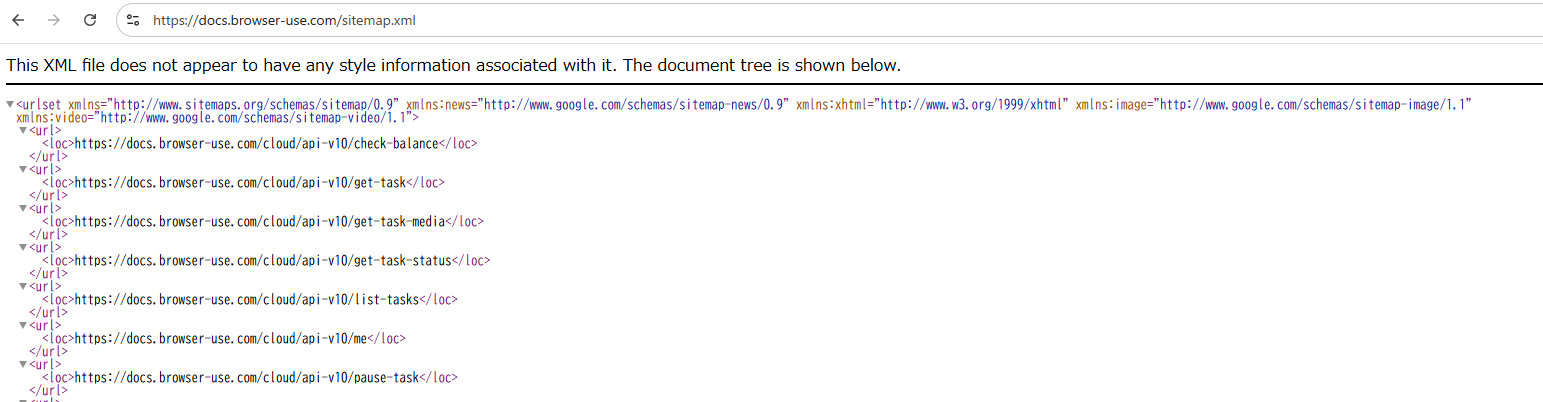
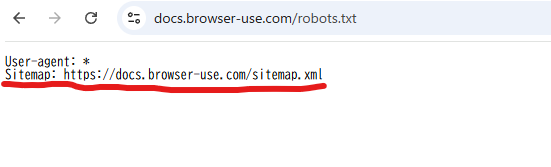
注意:もしsitemap.xmlが見つからない場合は、サイトマップが別の場所に格納してある可能性があるので、「/robots.txt」というファイルにアクセスしてサイトマップがどこにあるか探してください。 例:https://docs.browser-use.com/robots.txt
robots.txtにアクセスすると、以下のようなページが表示されます。そこにサイトマップのリンクが載っています。
2. サイトマップからURLを抽出
- sitemap.xmlのページ内容をすべてコピーします
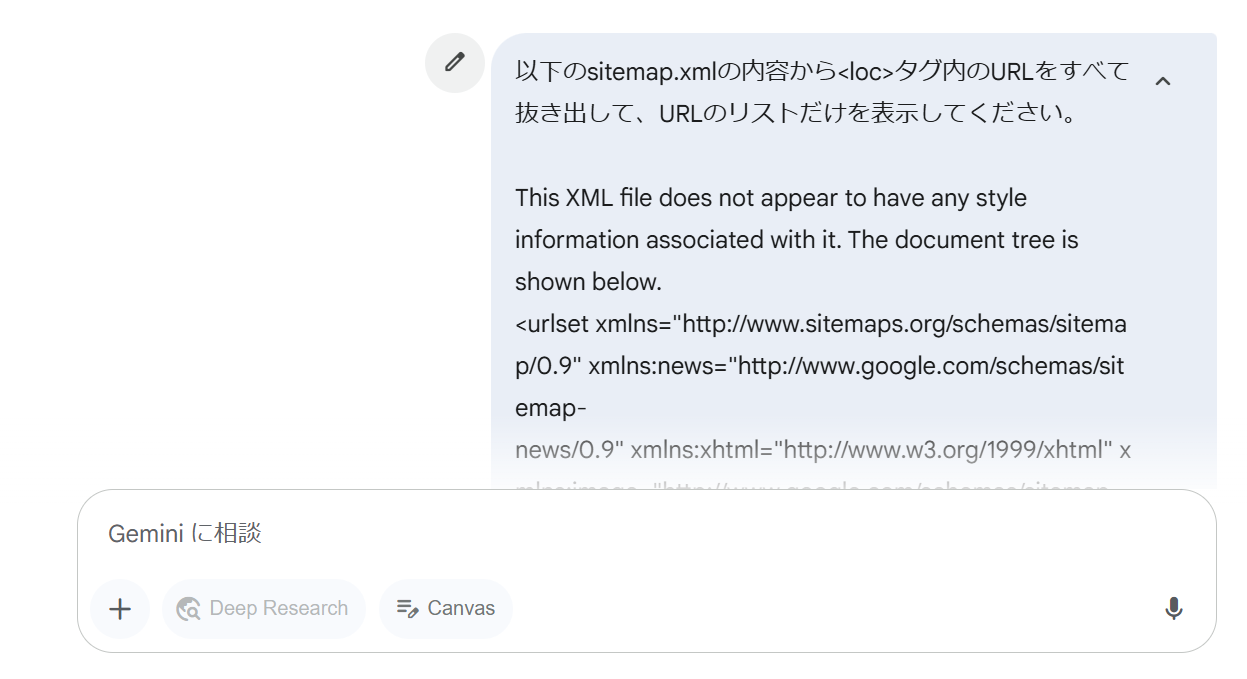
- Gemini(または他のLLM)を開き、以下のようなプロンプトを入力し、URLだけ抽出します。
以下のsitemap.xmlの内容から<loc>タグ内のURLをすべて抜き出して、URLのリストだけを表示してください。

[ここにコピーしたsitemap.xmlの内容を貼り付け]
プロンプト入力時:
Geminiの出力:
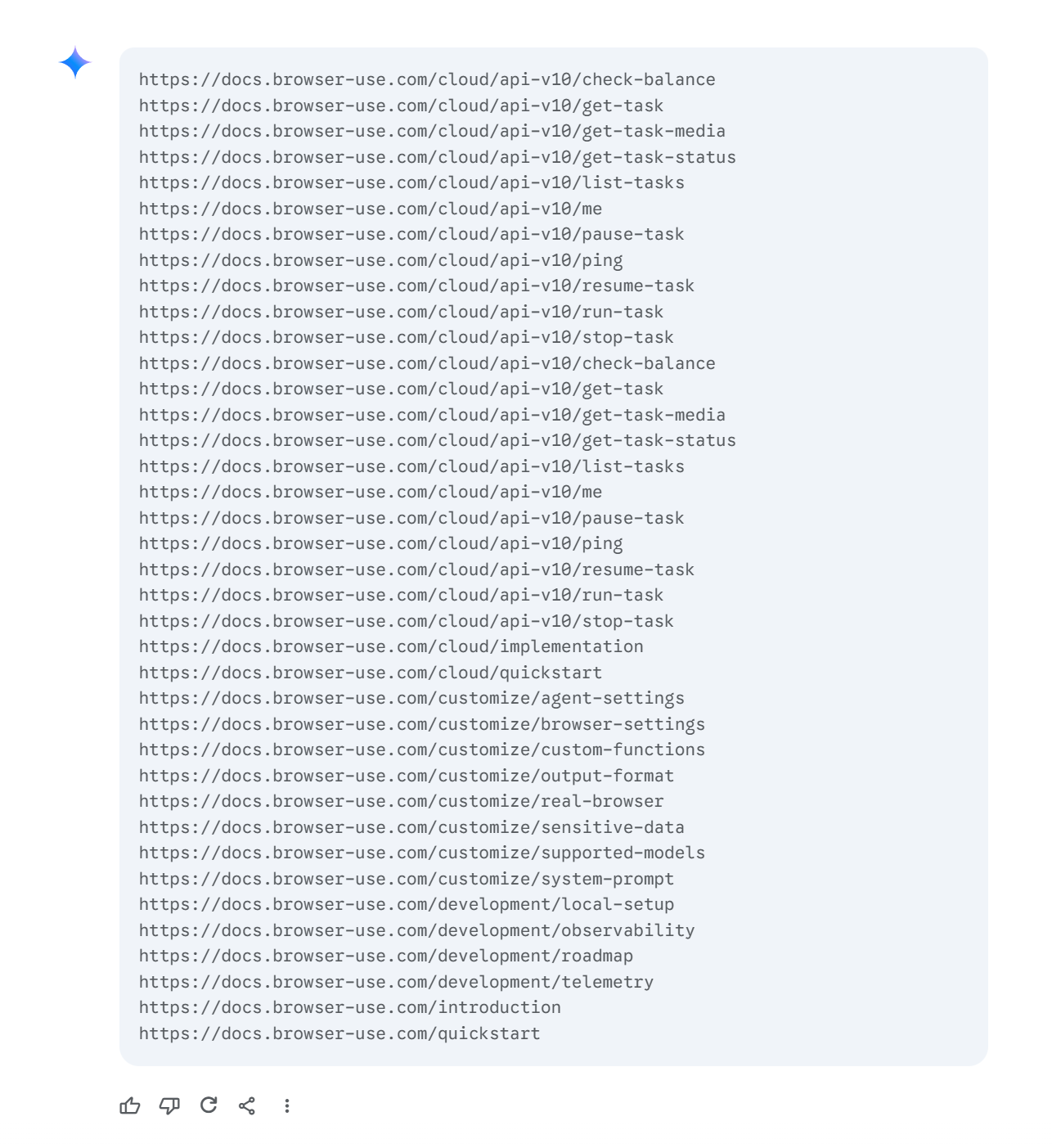
注意:sitemap.xmlの内容が大きすぎる場合は、一度のプロンプトですべてのURLを抽出できない場合があるので、複数回に分けて実行してください。
3. NotebookLM ALL Shooterのセットアップ
- Chrome拡張機能「NotebookLM ALL Shooter」をインストール
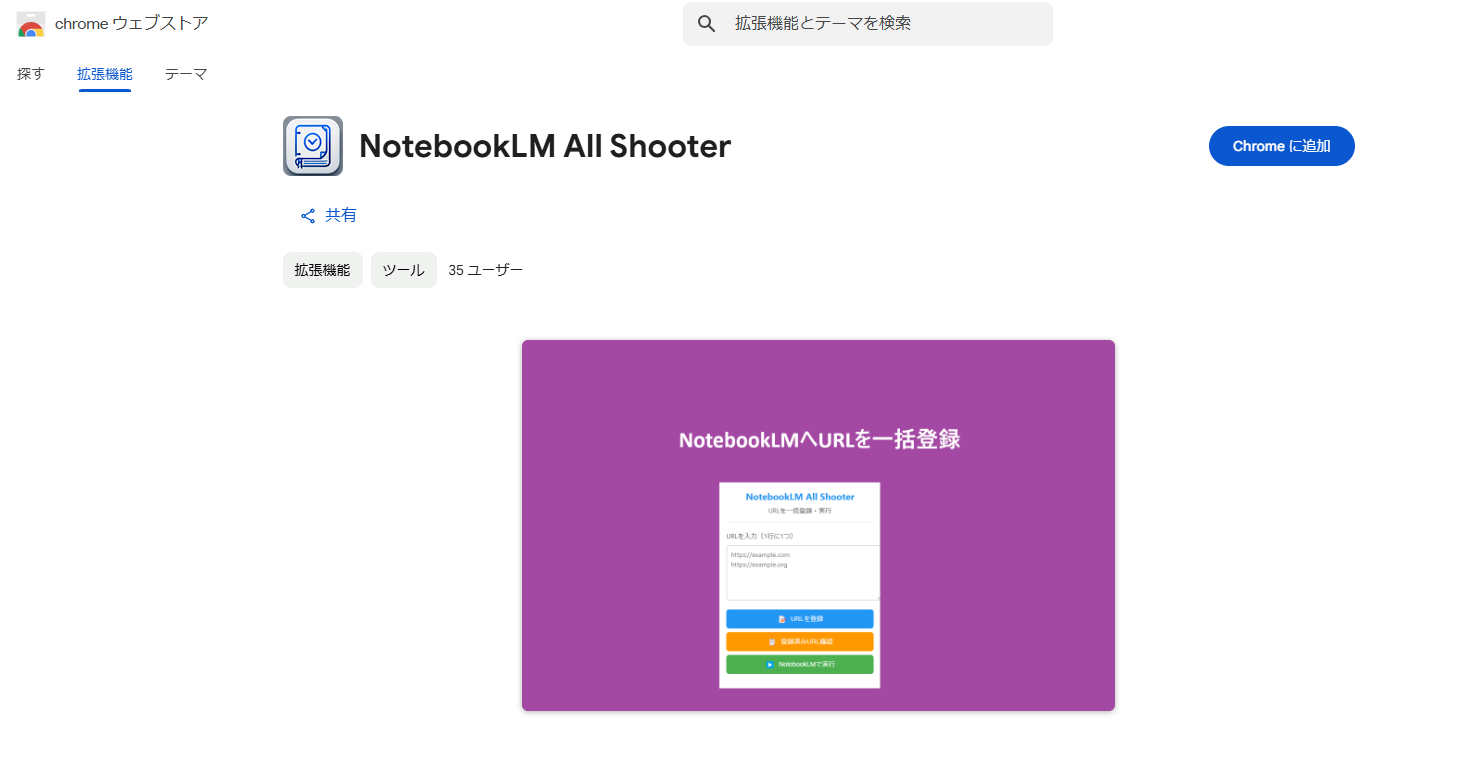
- NotebookLMにアクセスし、新しいノートブックを作成
4. URLの一括登録
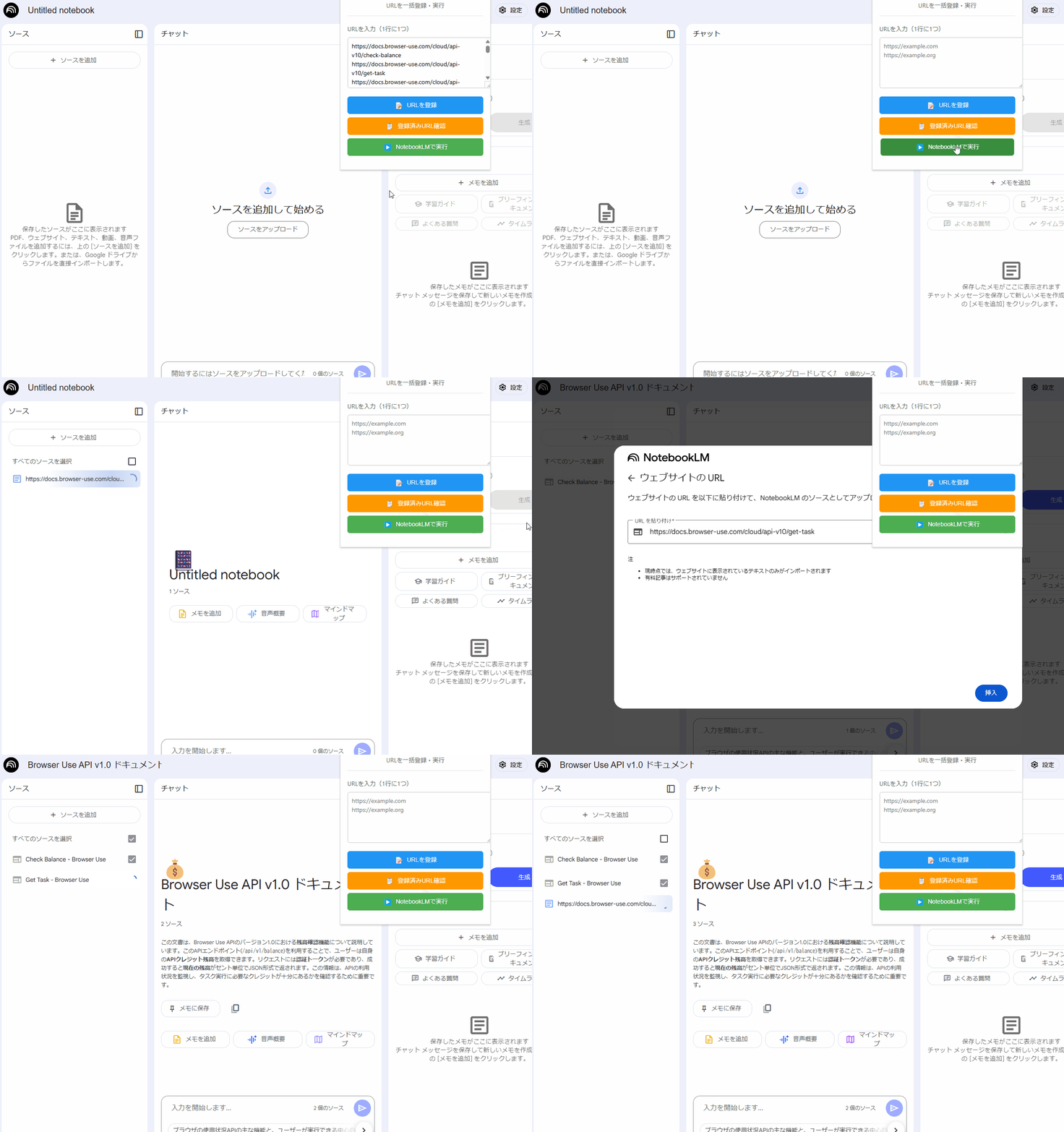
- Chrome拡張機能アイコンからNotebookLM ALL Shooterを起動
- 表示されるウィンドウのテキストエリアに、先ほど抽出したURLリストをすべて貼り付け
- 「URLを登録」ボタンをクリック
- 「NotebookLMで実行」ボタンをクリック
- 自動でURLの読み込みが始まります(サイトの量によっては数分かかります)
5. 完成!公式ドキュメントRAGの活用
すべてのURLの読み込みが完了したら、あなただけの公式ドキュメントRAGの完成です!
例えば「料金体系をおしえて」と聞いたら、ちゃんと回答してくれました!参照したページの情報も提供してくれるので、ソースチェックもはかどりますね。
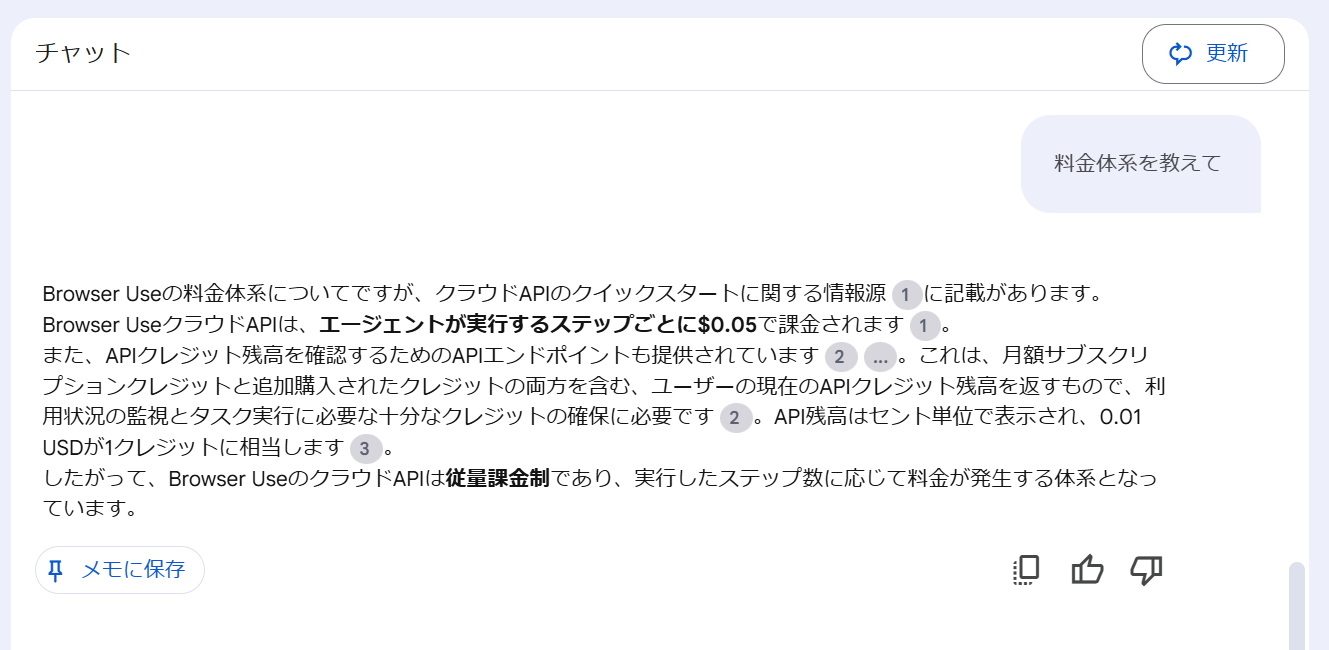
他にもいろんな質問ができます!
例:
- 「[サービス名]の初期設定方法を教えて」
- 「[機能名]の使い方を詳しく説明して」
- 「[エラーコード]が出た時の対処法は?」
- 「無料プランの制限は何がある?」
- 「APIの認証方法を教えて」
活用アイデア
今回紹介したテクニックを使えば、以下のようなRAGも簡単に作れそうです。
- 📱 各種アプリやサービスの公式ヘルプセンター
- 💻 プログラミング言語やフレームワークのドキュメント
- 🛠️ 機器やガジェットのマニュアル
- 📊 会社の内部ドキュメント(イントラネット上のもの)
- 🆕 リリースされたばかりの最新サービス(一般的なAIではまだ情報がない)
まとめ
NotebookLMを使った公式ドキュメントRAGは、最新サービスの使い方を簡単に理解したり、複雑な機能を効率的に学んだりするのに最適です。特に「マニュアルを読むのが苦手」という方にとって、大きな助けとなるでしょう。
従来はURL登録の手間が活用の障壁となっていましたが、sitemap.xmlと専用拡張機能を組み合わせることで、その問題を解決し、数分で実用的な公式ドキュメントRAGを作成できるようになりました。
ぜひこの方法を試して、あなた専用のAIアシスタントで、新しいツールやサービスをスムーズに使いこなしてください!
.png&w=3840&q=75)